Tabulens para VS Code
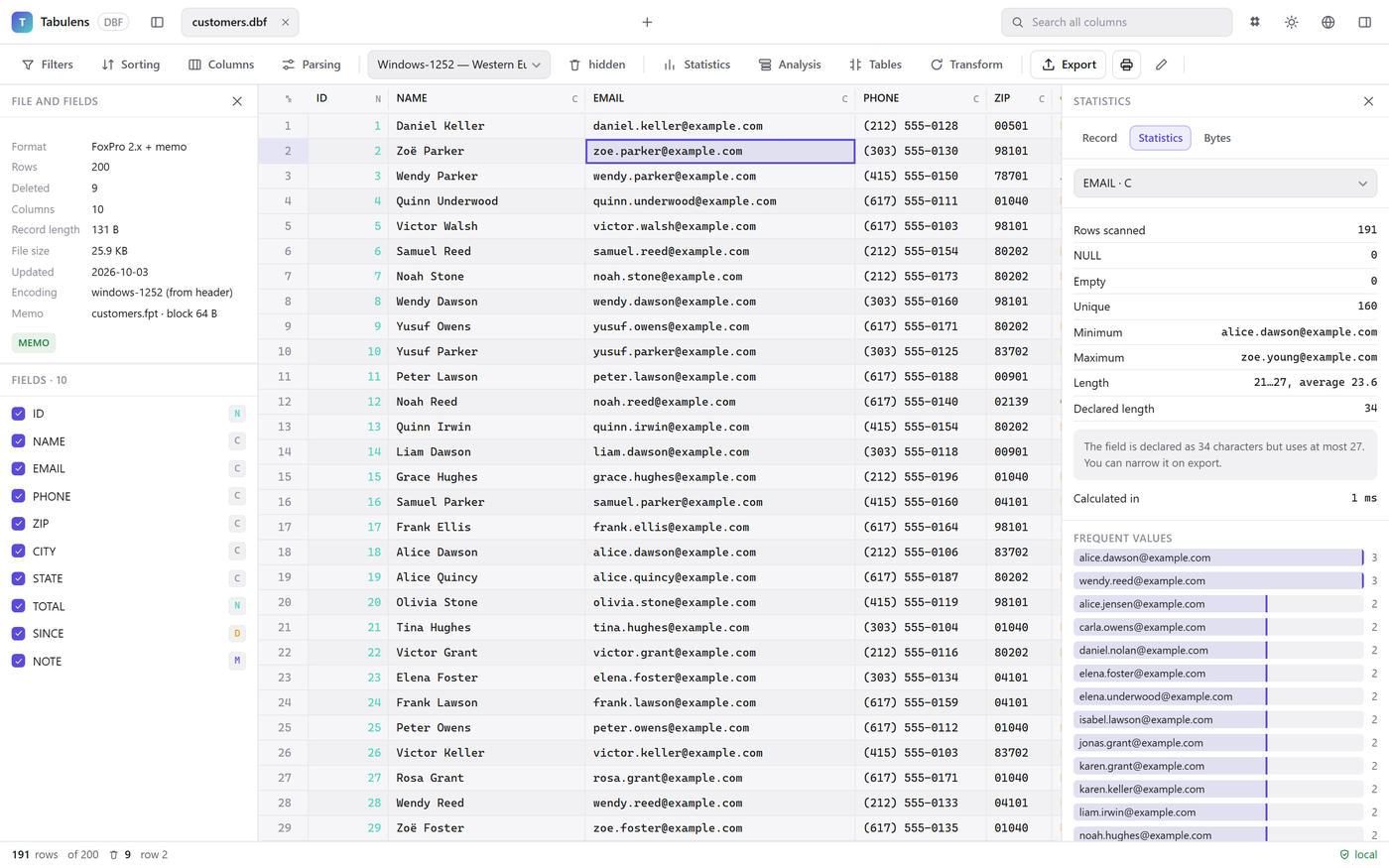
Dê um duplo clique em um DBF, Excel, SPSS, Parquet ou SQLite no Explorer e o arquivo abre como tabela no próprio editor: filtre, busque, compare, exporte. Nada é enviado.
Extensão gratuita. Requer VS Code 1.85 ou superior. O VS Code lê o arquivo do disco e a aba do editor o processa — não há servidor nenhum.
Abre por padrão
DBF com memo e codificação .cpg, Excel, ODS, Parquet, SQLite e GeoPackage, Access, MXL, SPSS, Stata, SAS .xpt, Norma 43.
CSV, JSON e XML sob pedido
Arquivos de texto continuam no editor normal; a tabela vem por “Abrir no Tabulens” no menu do Explorer ou “Abrir com…”.
Comparar com o Git HEAD
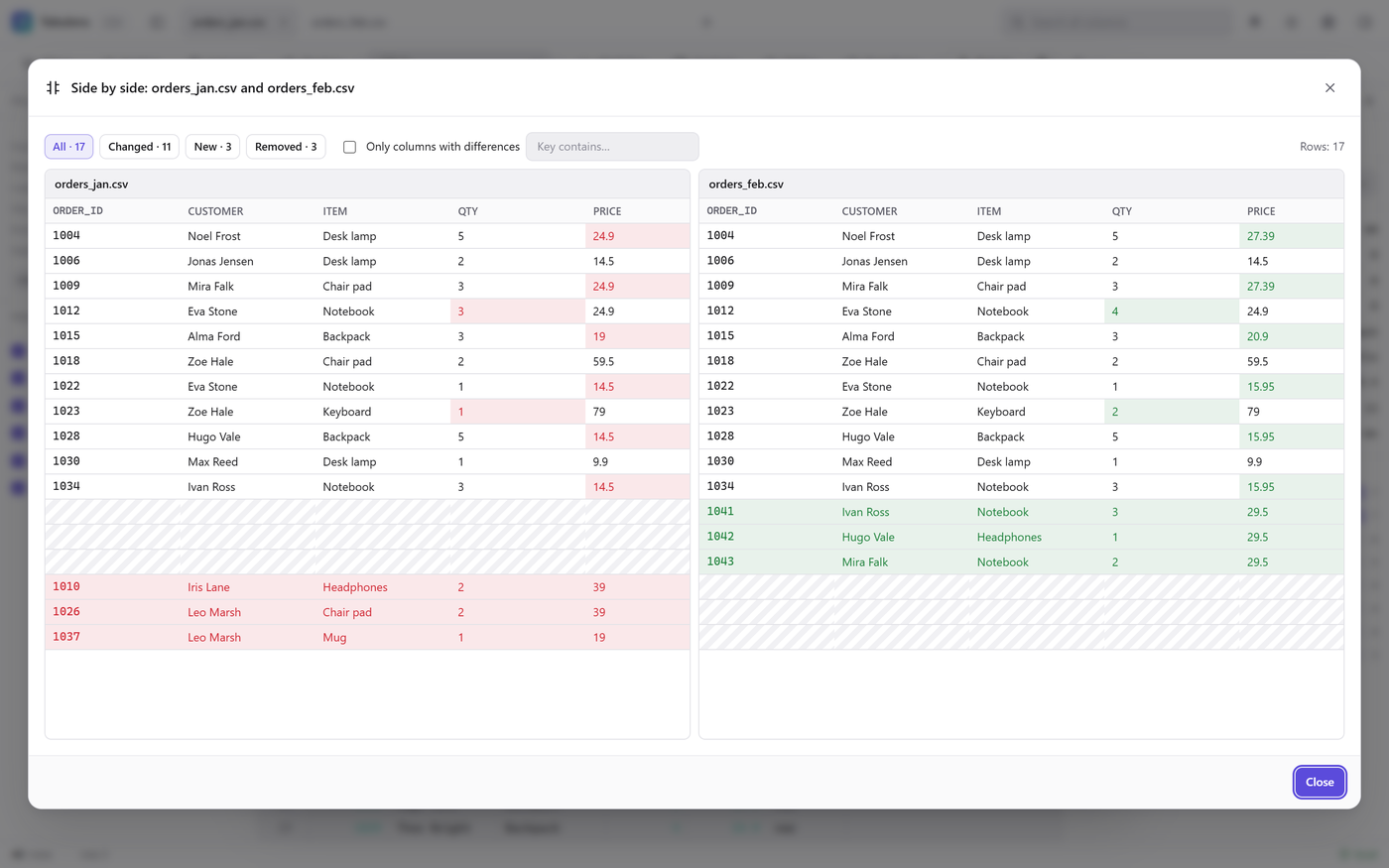
Veja o que mudou na tabela desde o último commit, linha a linha e campo a campo — botão no título do editor ou clique direito no arquivo.
Edição no lugar
DBF com seu arquivo memo, CSV, Excel, ODS, XML, JSON e SQLite são salvos onde estão; o Tabulens pergunta antes de sobrescrever.
Como instalar
- No VS Code abra Extensões (Ctrl+Shift+X) e procure “Tabulens” — ou use o botão acima.
- Clique em Instalar. Pelo terminal: code --install-extension tabulens.tabulens
- Dê um duplo clique em um .dbf, .xlsx, .parquet, .sav ou outro arquivo no Explorer.
Como fica
Perguntas frequentes
Meus arquivos são enviados a algum lugar?
Não. O VS Code lê o arquivo do seu disco e a aba do editor o processa; a extensão não tem servidor para onde enviar nada.
Que formatos abre?
Por padrão: DBF, DBC, Excel (xlsx, xls, xlsb), ODS, Parquet, SQLite, GeoPackage, Access, MXL, SPSS, Stata, SAS .xpt, Norma 43. Sob pedido: CSV, TSV, texto de largura fixa, JSON, JSON Lines, GeoJSON, XML.
Funciona em áreas de trabalho remotas?
Sim, se o arquivo estiver salvo no disco da área de trabalho. Arquivos não salvos e virtuais não são suportados.
O que precisa para comparar com o Git HEAD?
Git instalado e o arquivo com pelo menos um commit.
É gratuita?
A extensão é gratuita, com os mesmos limites do app web: exportação de até 5.000 linhas por vez, 3 abas abertas. Uma licença Pro (US$ 29, uma vez) remove os limites; a mesma chave vale no navegador, no Windows e no Android. Dá para testar o Pro por 14 dias.