Tabulens para VS Code
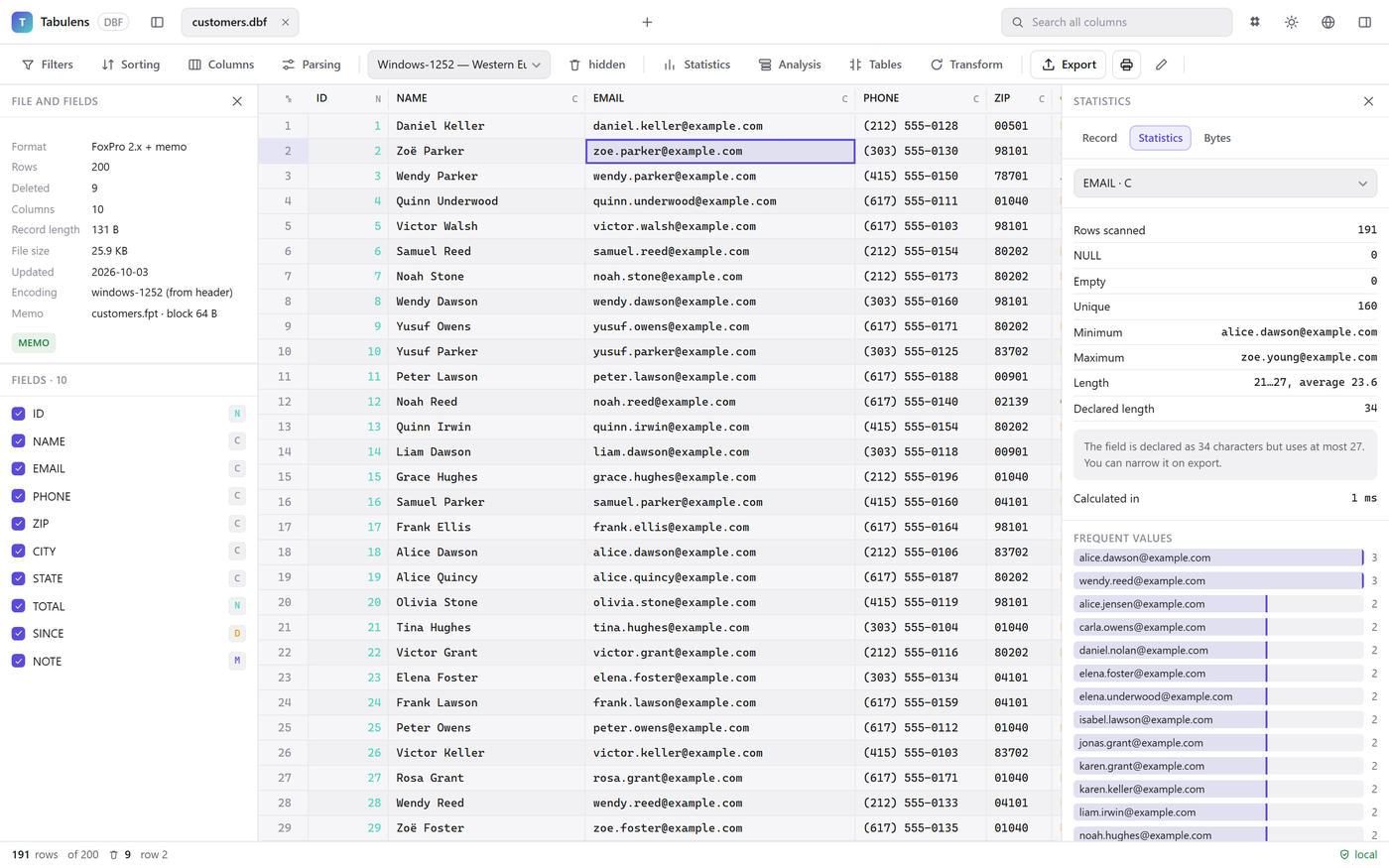
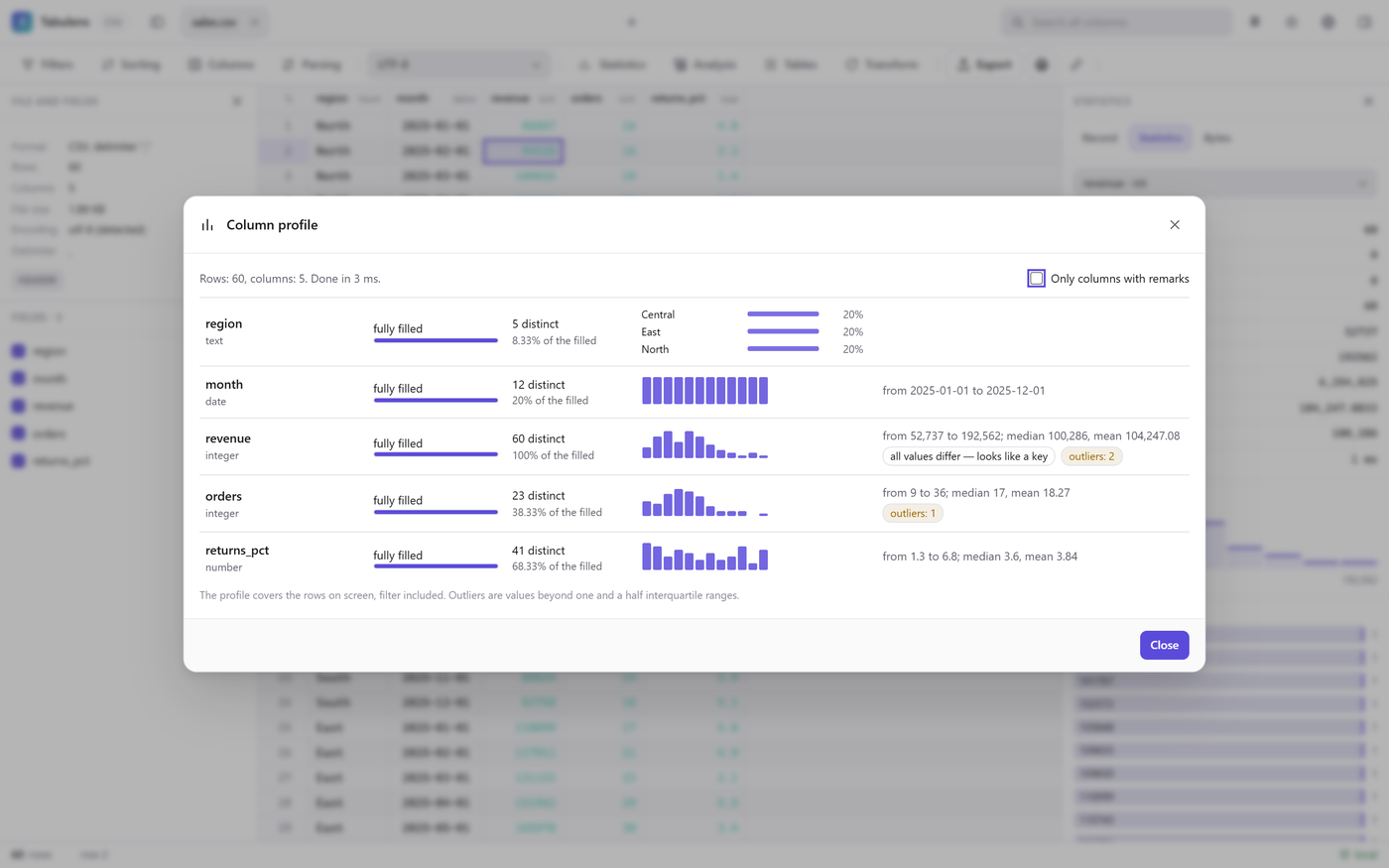
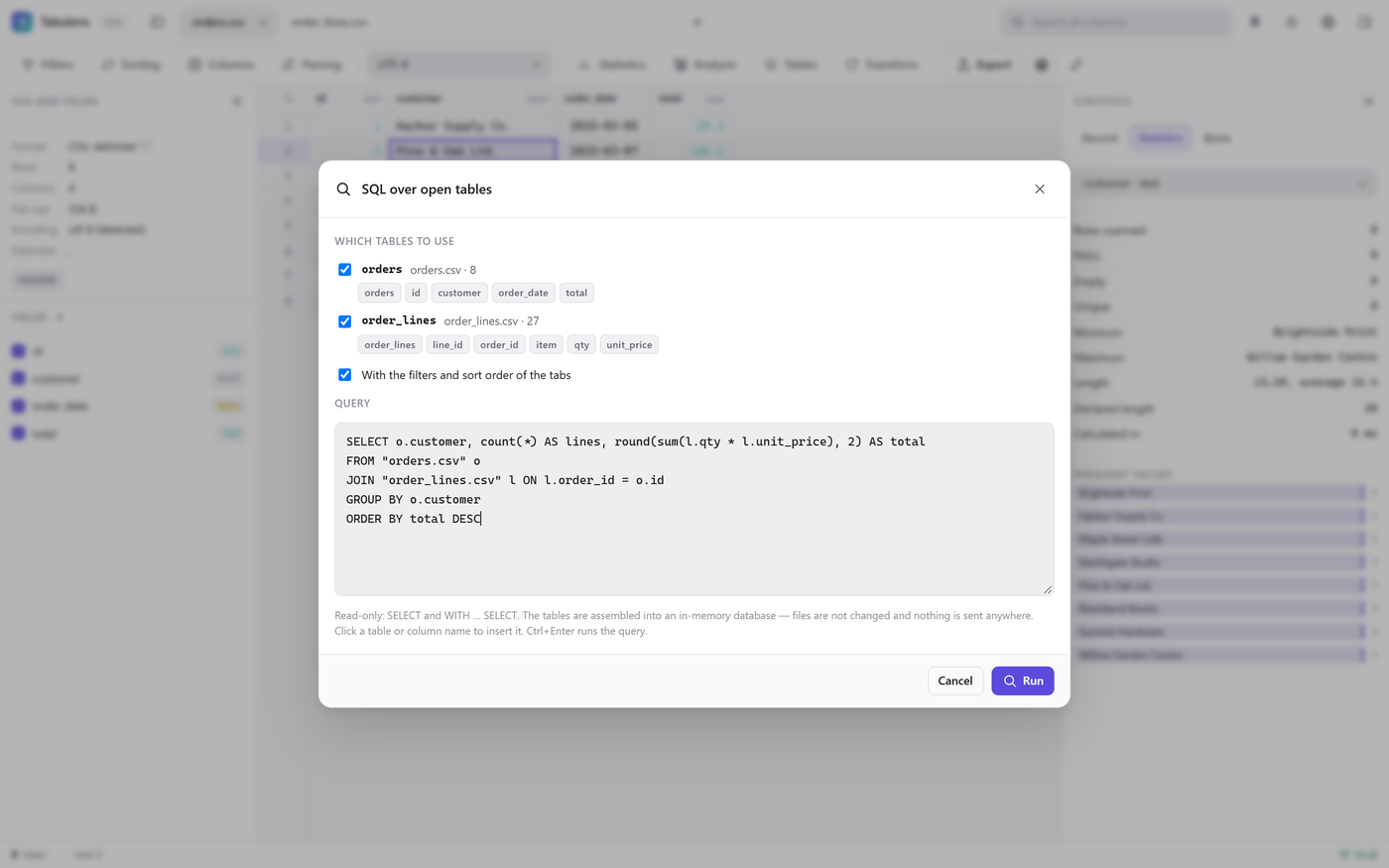
Haga doble clic en un DBF, Excel, SPSS, Parquet o SQLite del Explorador y se abre como tabla en el propio editor: filtre, busque, compare, exporte. No se sube nada.
Extensión gratuita. Requiere VS Code 1.85 o superior. VS Code lee el archivo del disco y la pestaña del editor lo procesa: no hay ningún servidor.
Se abre por defecto
DBF con memo y codificación .cpg, Excel, ODS, Parquet, SQLite y GeoPackage, Access, MXL, SPSS, Stata, SAS .xpt, Norma 43.
CSV, JSON y XML bajo petición
Los archivos de texto siguen abriéndose en el editor normal; la tabla llega con «Abrir en Tabulens» en el menú del Explorador o «Abrir con…».
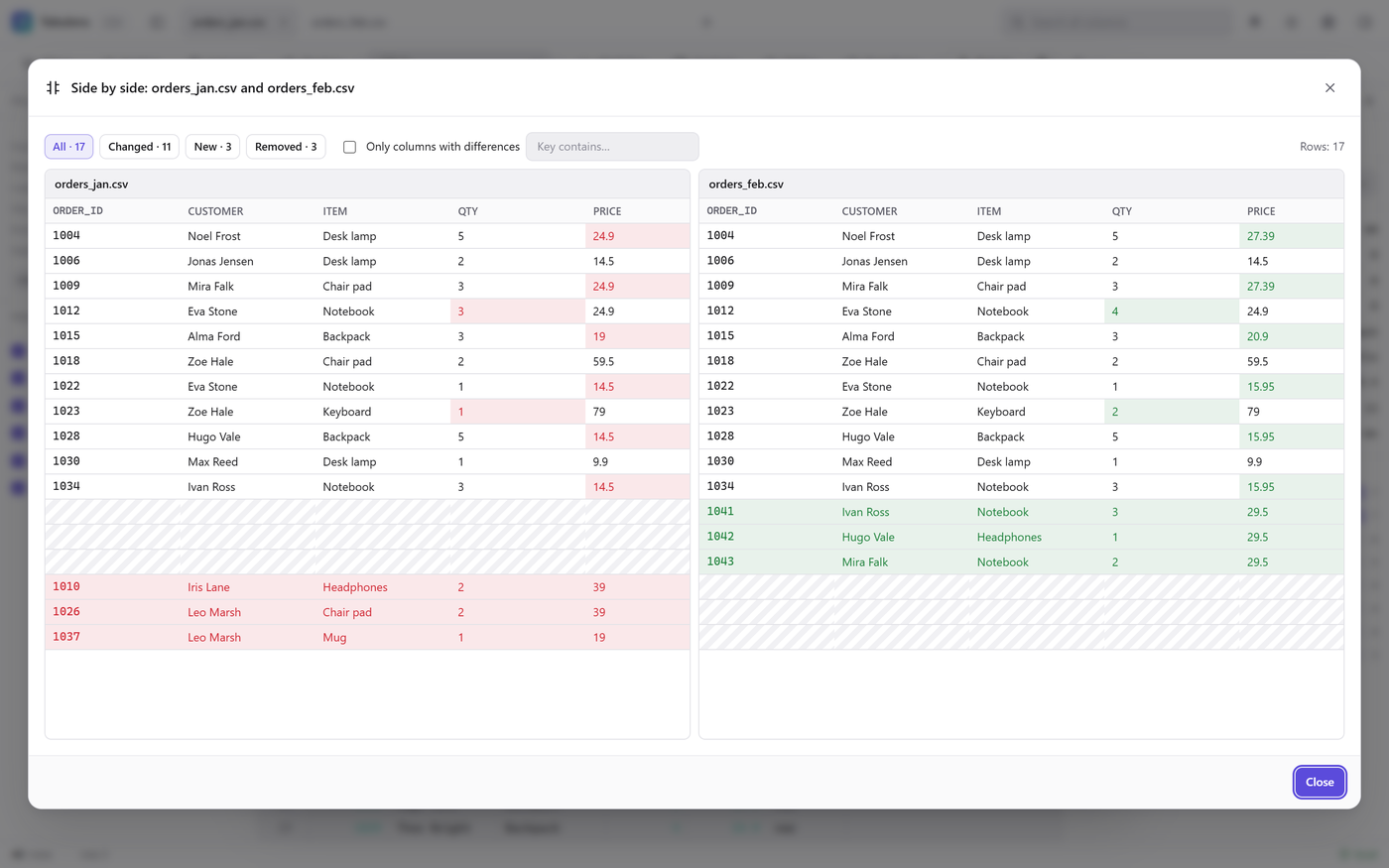
Comparar con Git HEAD
Vea qué cambió en una tabla desde el último commit, fila a fila y campo a campo: botón en el título del editor o clic derecho sobre el archivo.
Edición en el sitio
DBF con su archivo memo, CSV, Excel, ODS, XML, JSON y SQLite se guardan donde están; Tabulens pregunta antes de sobrescribir.
Cómo instalar
- En VS Code abra Extensiones (Ctrl+Shift+X) y busque «Tabulens», o use el botón de arriba.
- Pulse Instalar. Desde la terminal: code --install-extension tabulens.tabulens
- Haga doble clic en un .dbf, .xlsx, .parquet, .sav u otro archivo del Explorador.
Así se ve
Preguntas frecuentes
¿Se suben mis archivos a algún sitio?
No. VS Code lee el archivo de su disco y la pestaña del editor lo procesa; la extensión no tiene servidor al que enviar nada.
¿Qué formatos abre?
Por defecto: DBF, DBC, Excel (xlsx, xls, xlsb), ODS, Parquet, SQLite, GeoPackage, Access, MXL, SPSS, Stata, SAS .xpt, Norma 43. Bajo petición: CSV, TSV, texto de ancho fijo, JSON, JSON Lines, GeoJSON, XML.
¿Funciona en áreas de trabajo remotas?
Sí, si el archivo está guardado en el disco del área de trabajo. Los archivos sin guardar y los virtuales no se admiten.
¿Qué hace falta para comparar con Git HEAD?
Git instalado y el archivo con al menos un commit.
¿Es gratis?
La extensión es gratuita, con los mismos límites que la app web: exportar hasta 5.000 filas cada vez, 3 pestañas abiertas. Una licencia Pro (29 USD, una vez) los quita; la misma clave vale en el navegador, en Windows y en Android. Puede probar Pro 14 días.